您還未登錄,登入後可獲得更好的體驗
*請在{{receiveCouponInfo.expire_at}}前使用*
您還未登錄,登入後可獲得更好的體驗



活動規則
1、活動時間:{{ info.groupon.start_at }} ~ {{ info.groupon.end_at }}。
1、活動時間:售完即止。
2、拼團有效期:{{ info.groupon.expire_days * 24 }}小時。
3、拼團人數:{{ info.groupon.need_count }}人。
拼團須知
1、拼團流程:加入/發起團購並成功支付-在有效期內拼團人數滿足活動要求人數-拼團成功!
2、如果不能在有效期間滿足活動人數則拼團失敗,已支付的金額會原路退回。
3、拼團要求人數和活動時間在不同商品的中可能會不一樣,請注意看活動規則。
智慧HTML、CSS、JavaScript編輯器,HTML5編輯器+ CSS3編輯器+ JS編輯器
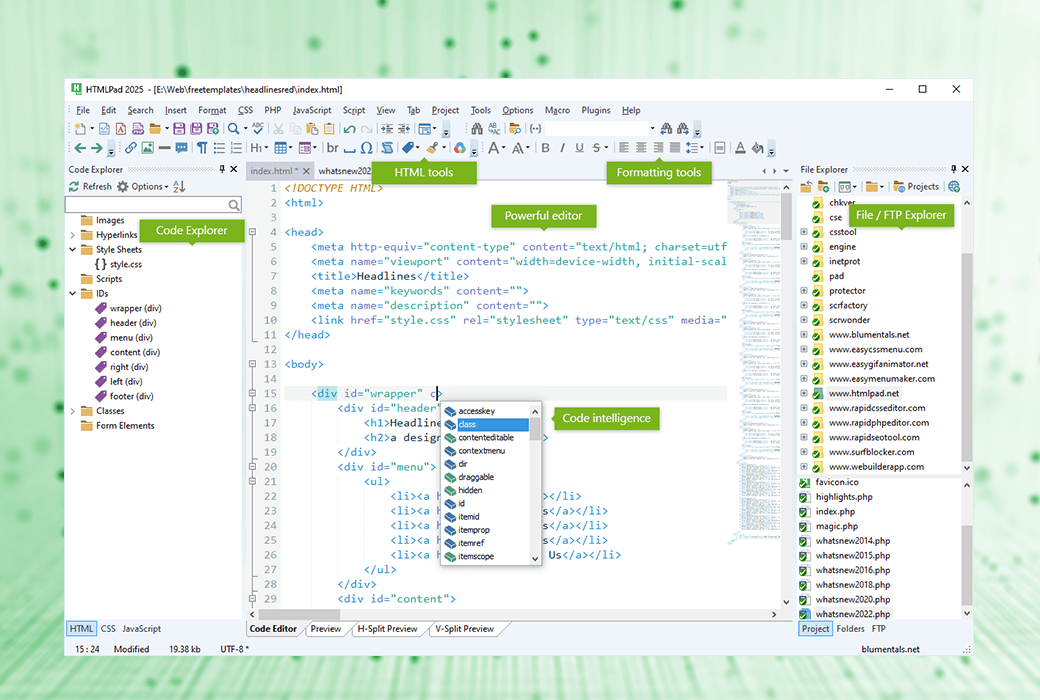
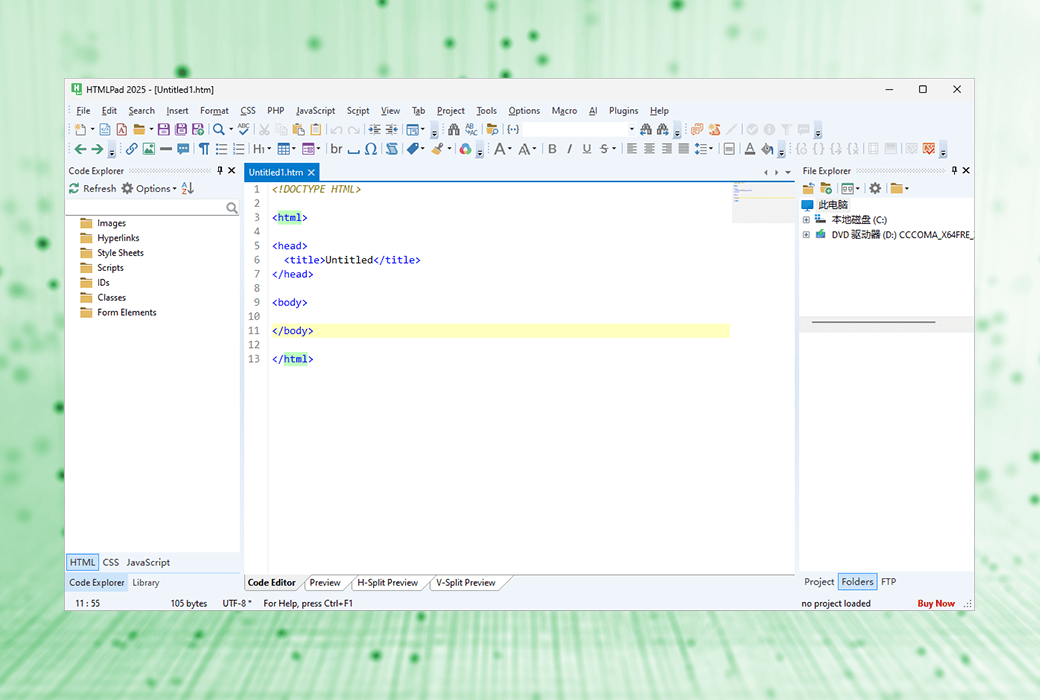
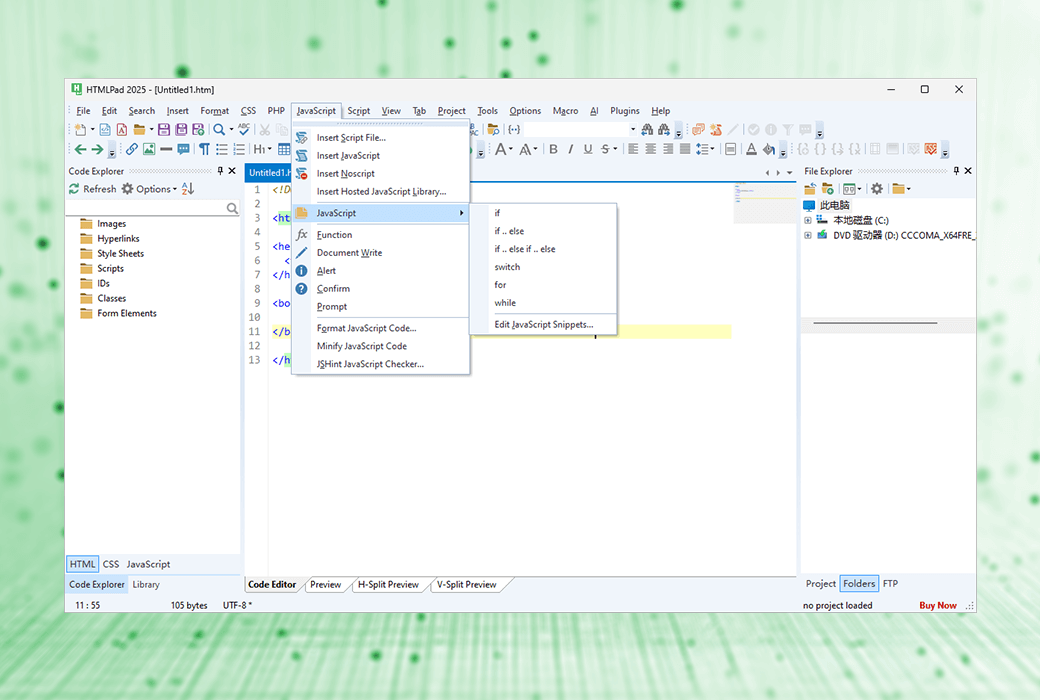
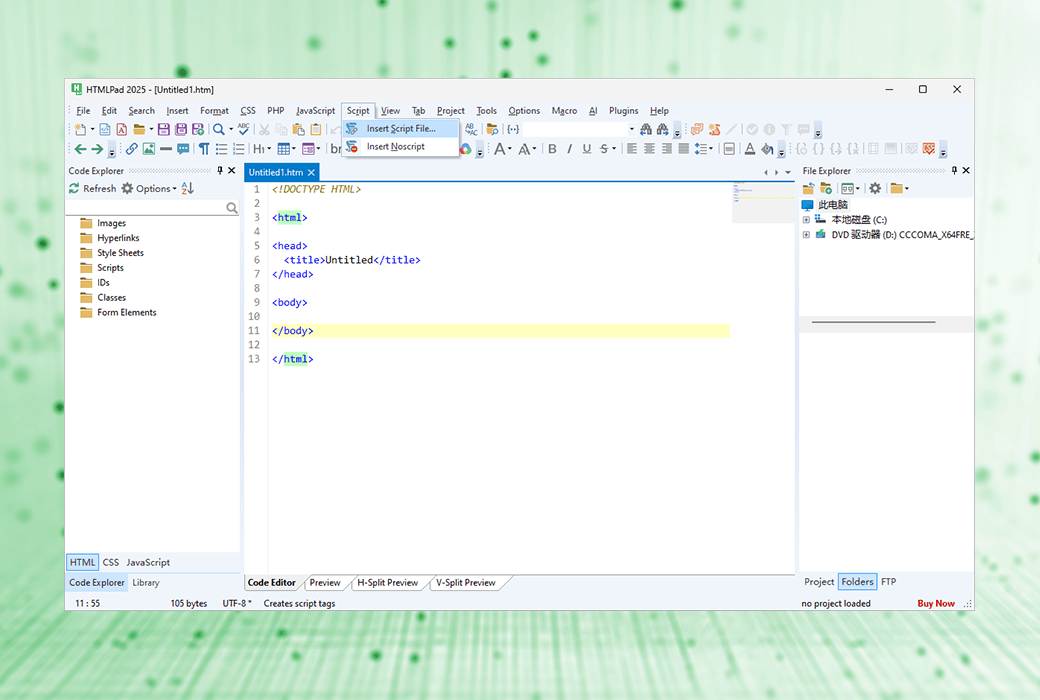
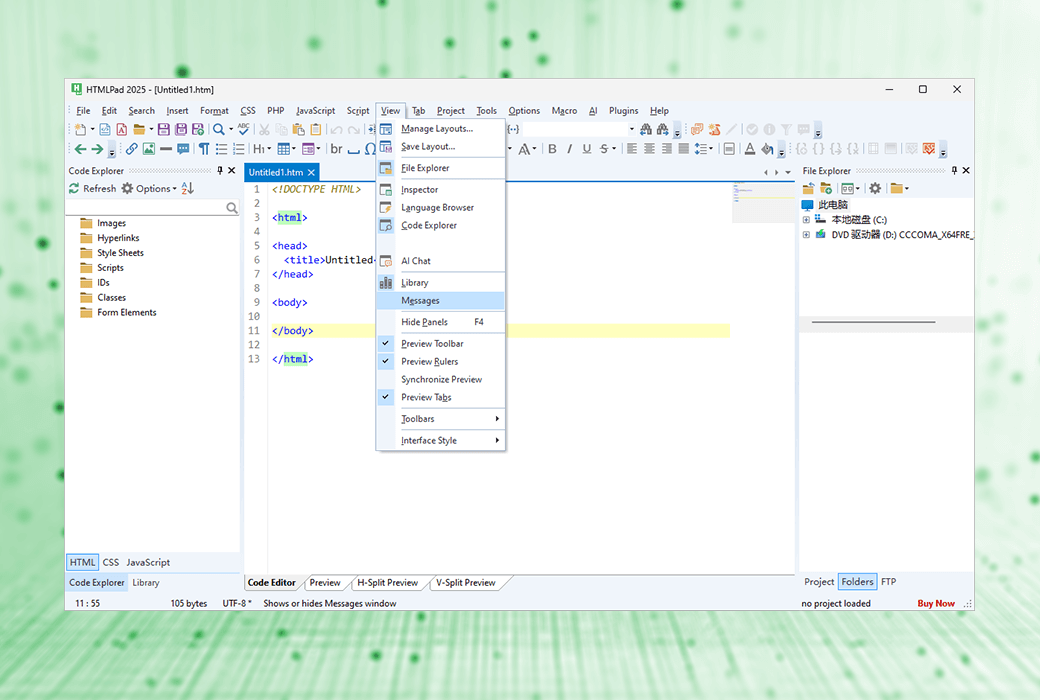
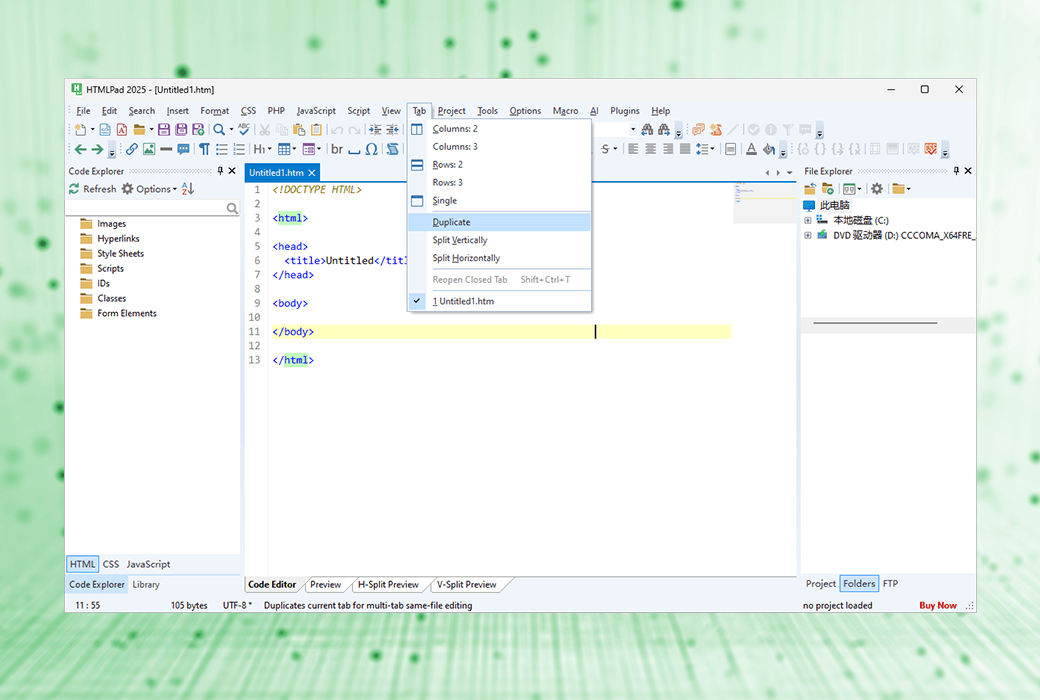
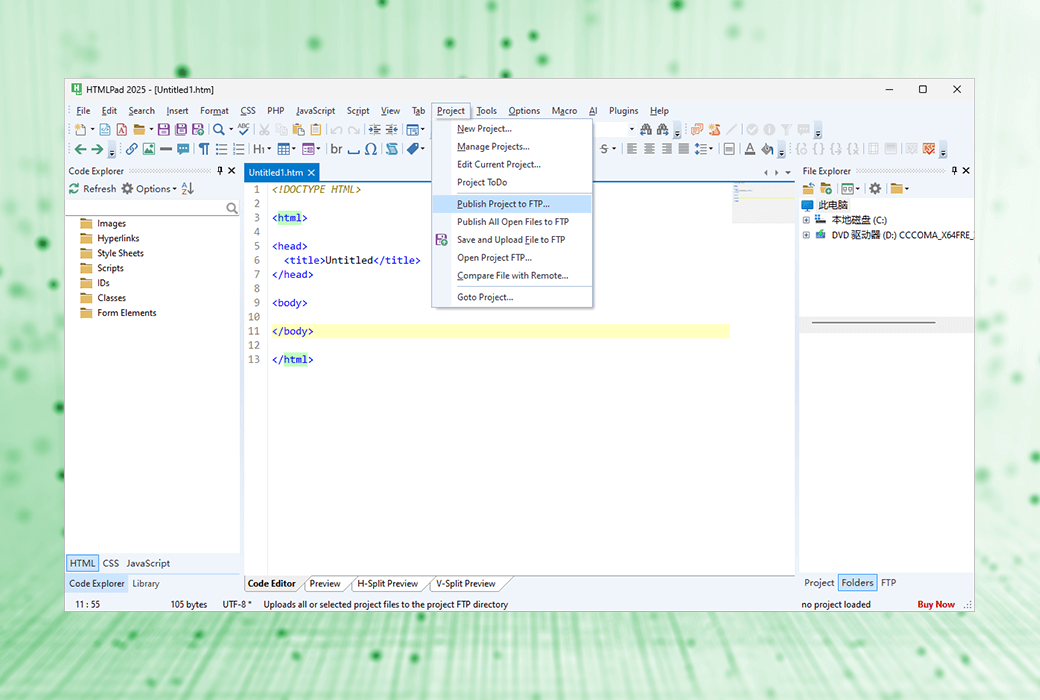
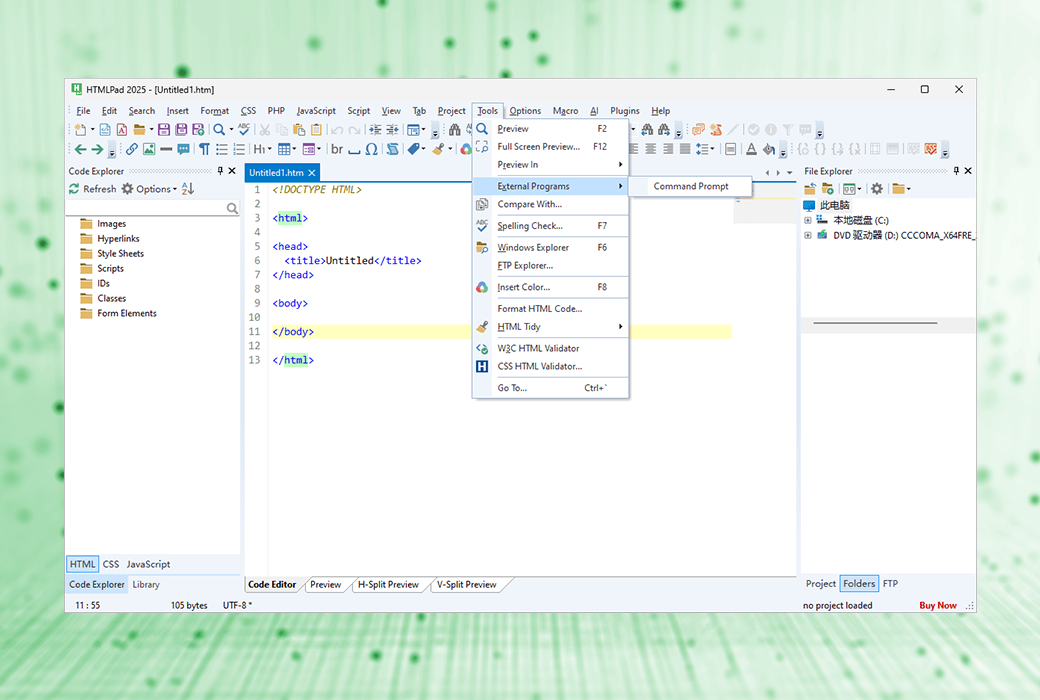
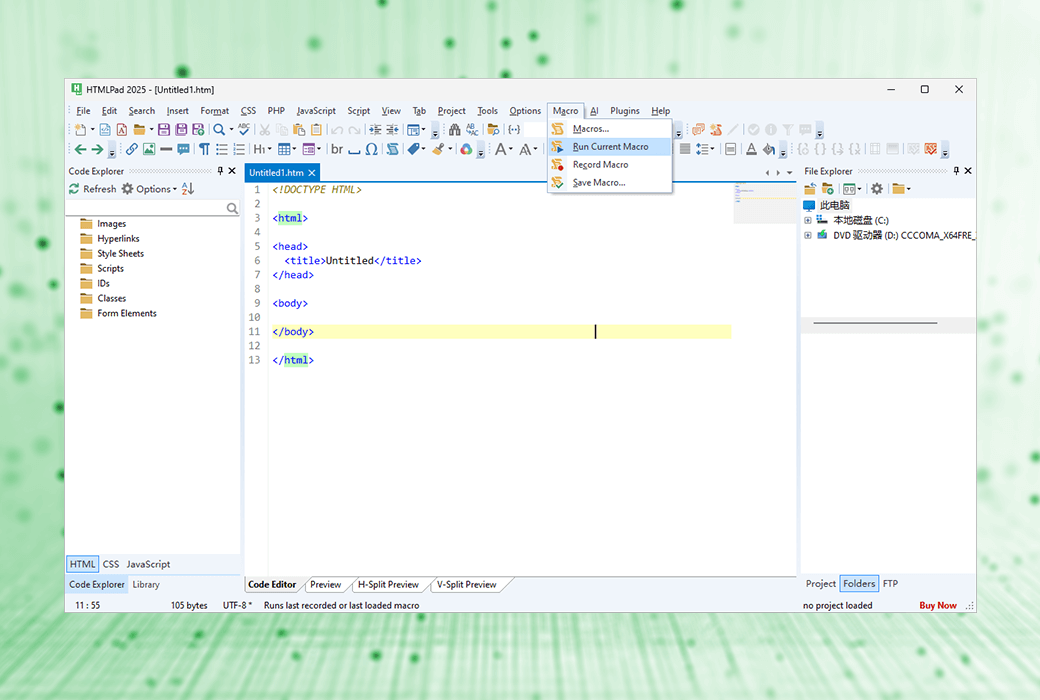
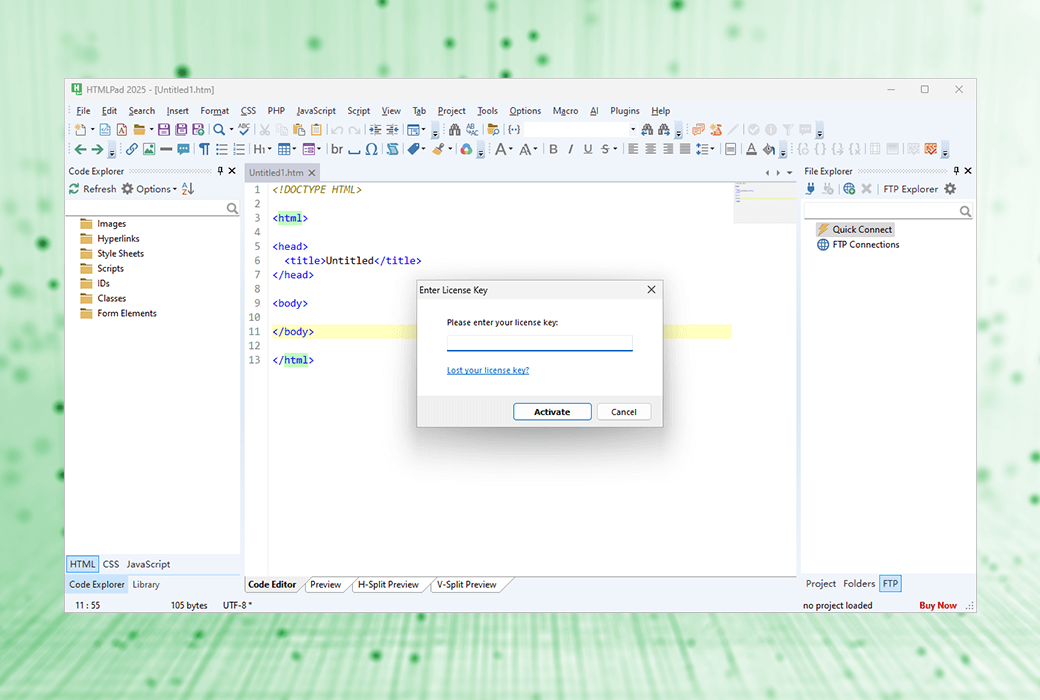
HTMLPad是一個智慧的一體化HTML、CSS和JavaScript程式碼編輯器,它將幫助您更快地編碼並提高工作效率,現在可通過集成的AI助手使用。 HTMLPad包含强大的功能和工具使您能够創建、編輯、驗證、重用、導航和部署快速輕鬆地編寫HTML、CSS和JavaScript程式碼。
加載速度比任何其他具有類似功能的編輯器或IDE快得多
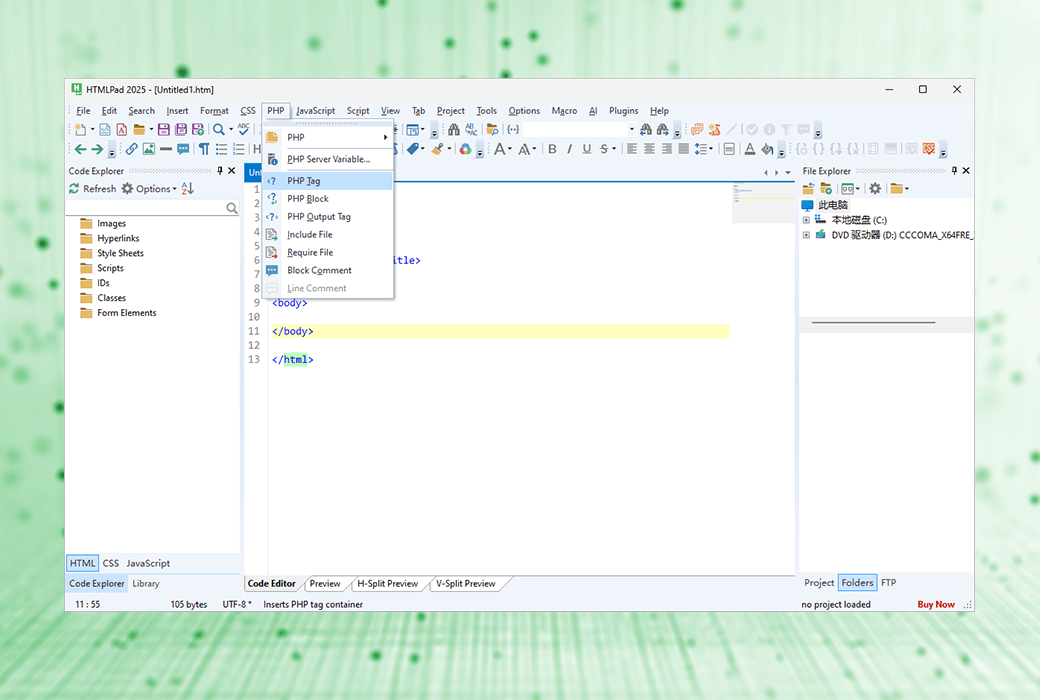
支持HTML、CSS、JavaScript、PHP、XML、ASP、Perl等
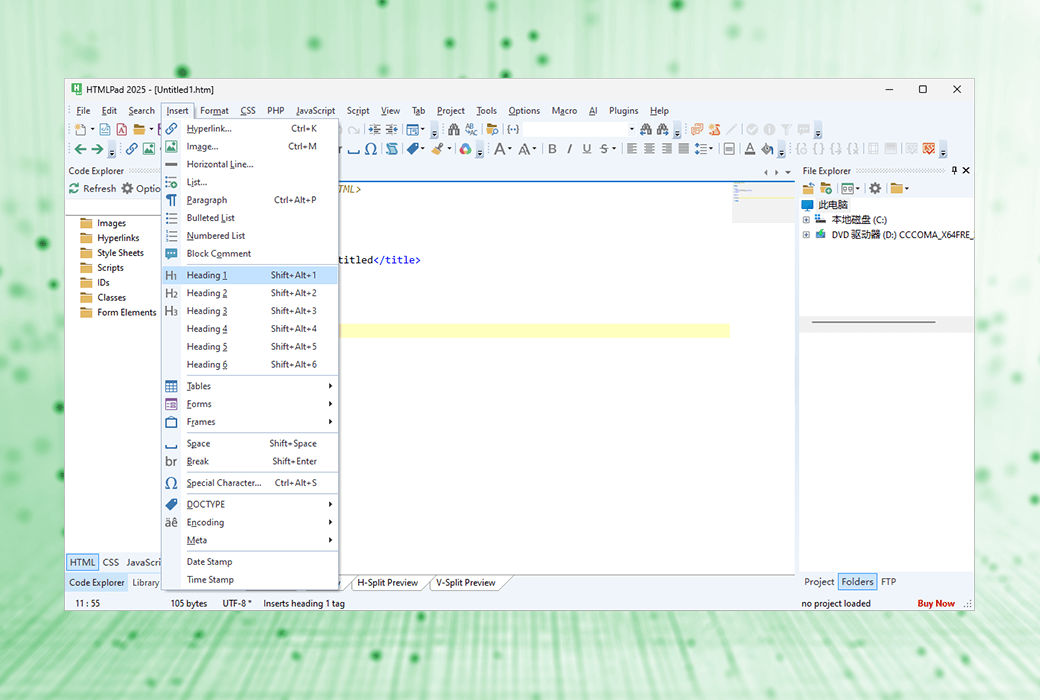
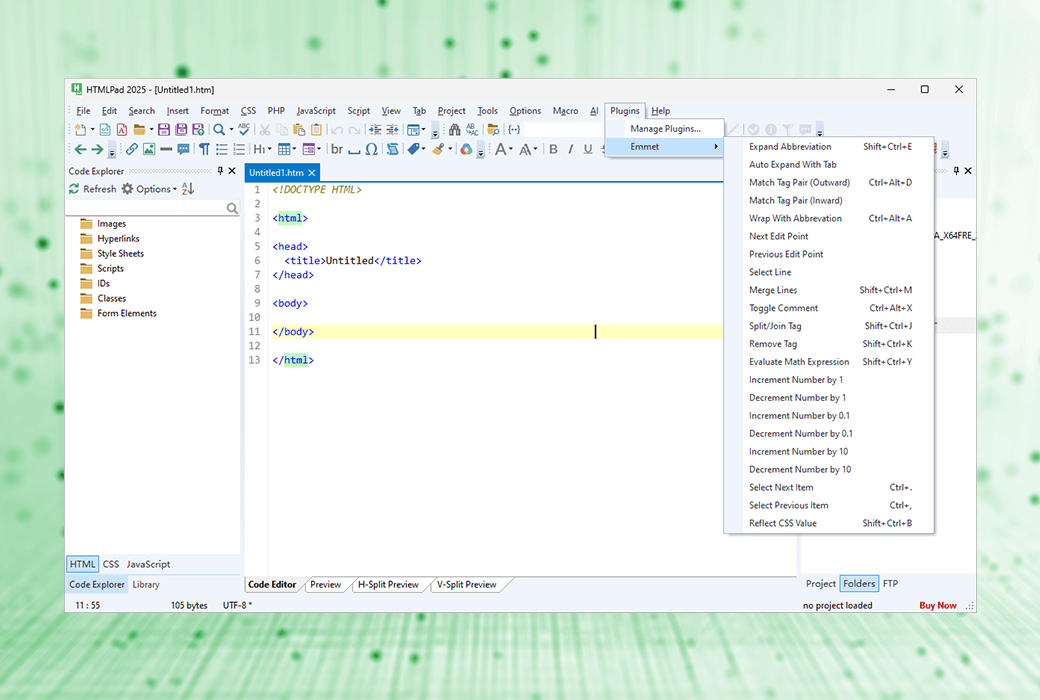
大量智慧程式碼補全、導航和建議功能
程式碼片段庫和程式碼範本,具有可分配的快捷方式
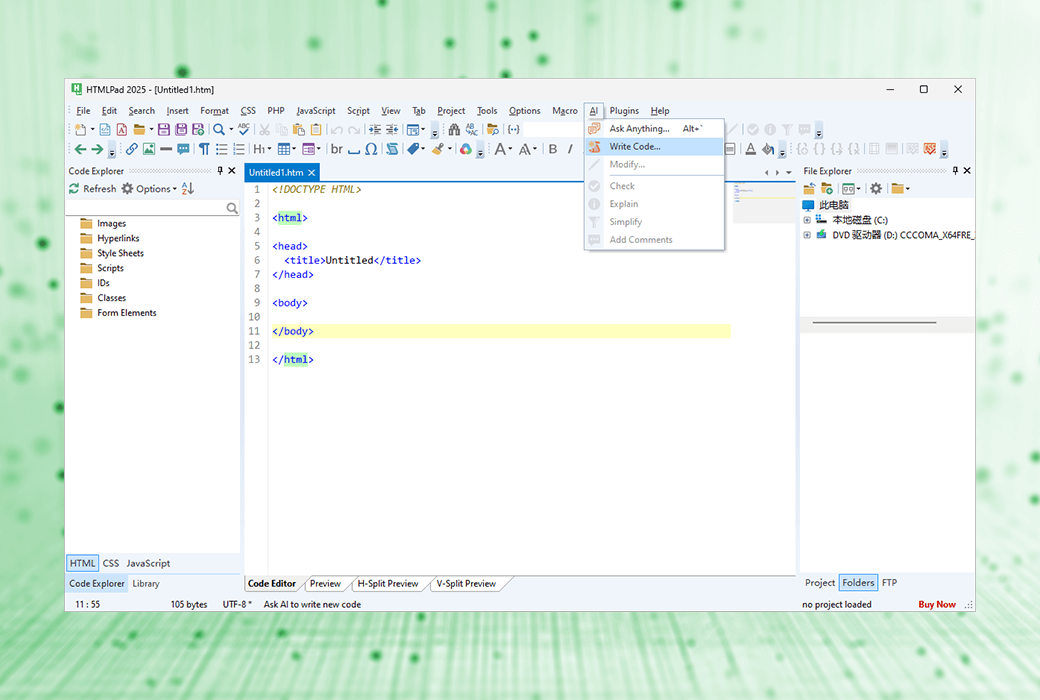
自動生成、修改和優化程式碼,解决編碼挑戰*
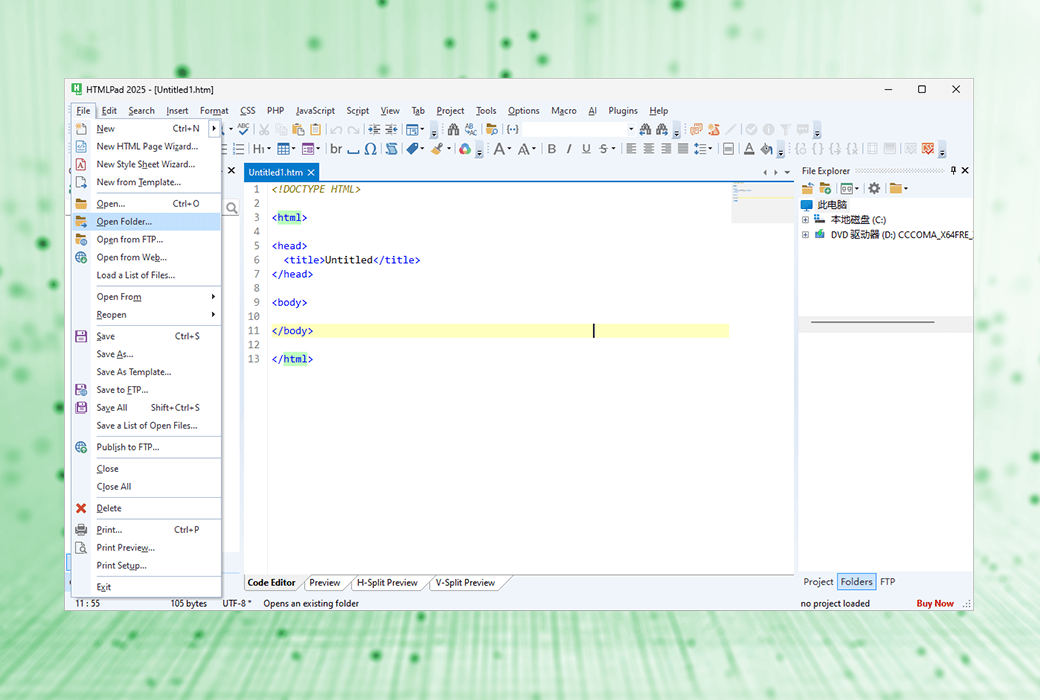
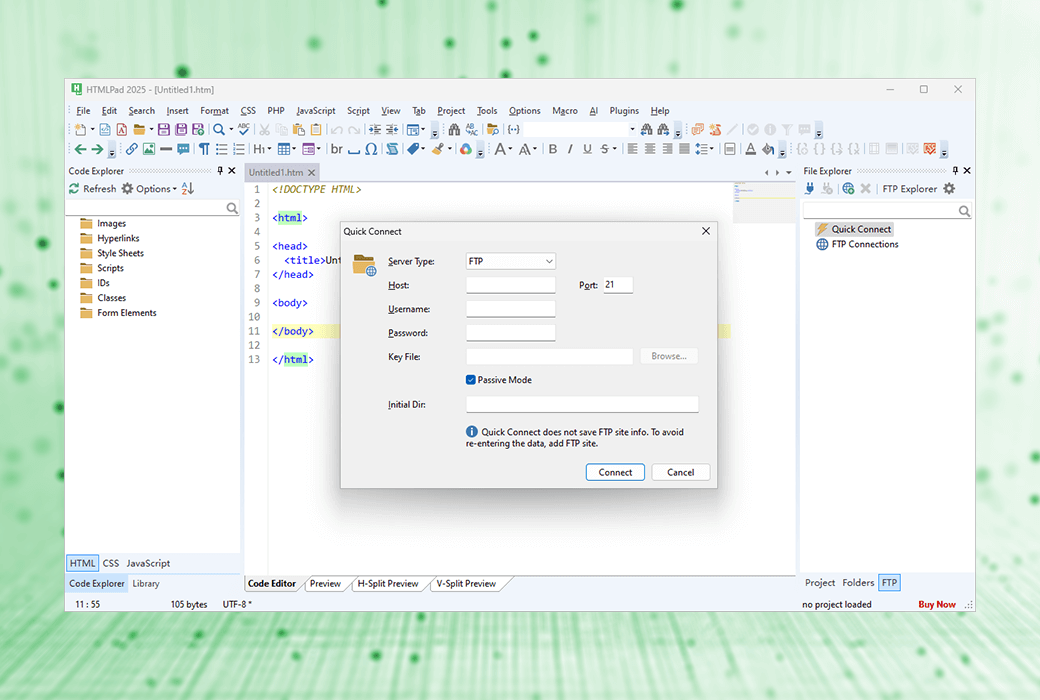
直接在Web服務器上編輯或發佈本地開發副本更新,只需按一下一下即可
內寘多瀏覽器預覽、分屏模式、荧幕大小測試、開發人員工具
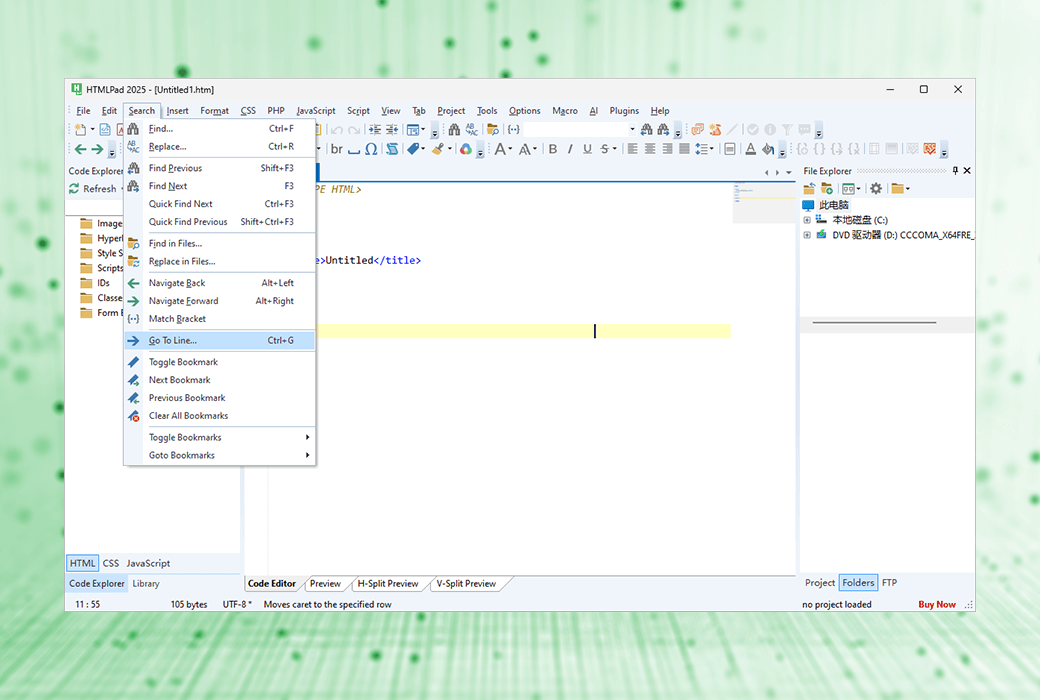
Goto任何內容、快速搜索、詳細蒐索、檔案蒐索、規則運算式、詳細結果等
編碼功能與最新的HTML5和CSS3標準和更新保持同步
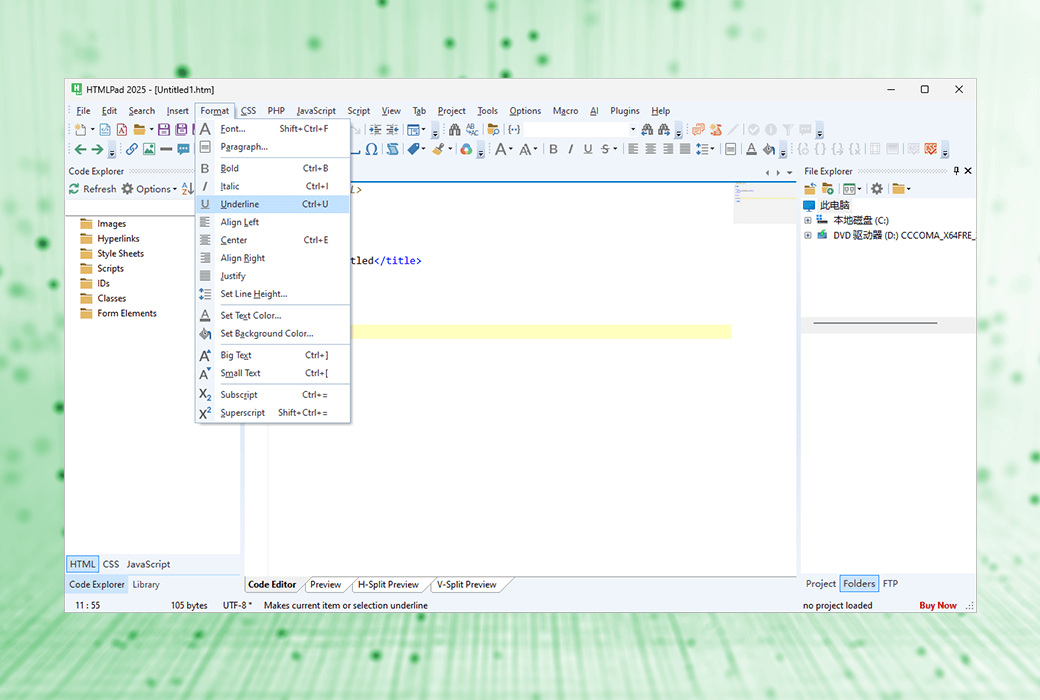
標籤匹配、HTML Tidy、HTML/CSS檢查器、HTML/CSS助手、CSS相容性手錶等
具有自動完成功能、語言工具等的JavaScript編輯器
拼寫檢查器、W3 HTML和CSS驗證器、CSS檢查器、JSLint JavaScript檢查器
適合學習者的最佳HTML編輯器
HTMLPad非常易於學習和使用。 它的工作原理類似於一個簡單的文字編輯器,但提供了許多有用的功能,例如HTML和CSS嚮導以及即時程式碼片段、瀏覽器預覽等。 HTMLPad實際上可以幫助您學習Web編碼並减少錯誤。
强大的AI功能*
AI驅動的助手可以幫助您生成、修改和優化程式碼自動,以及直接在舒適的程式碼編輯器。
HTML5編輯器
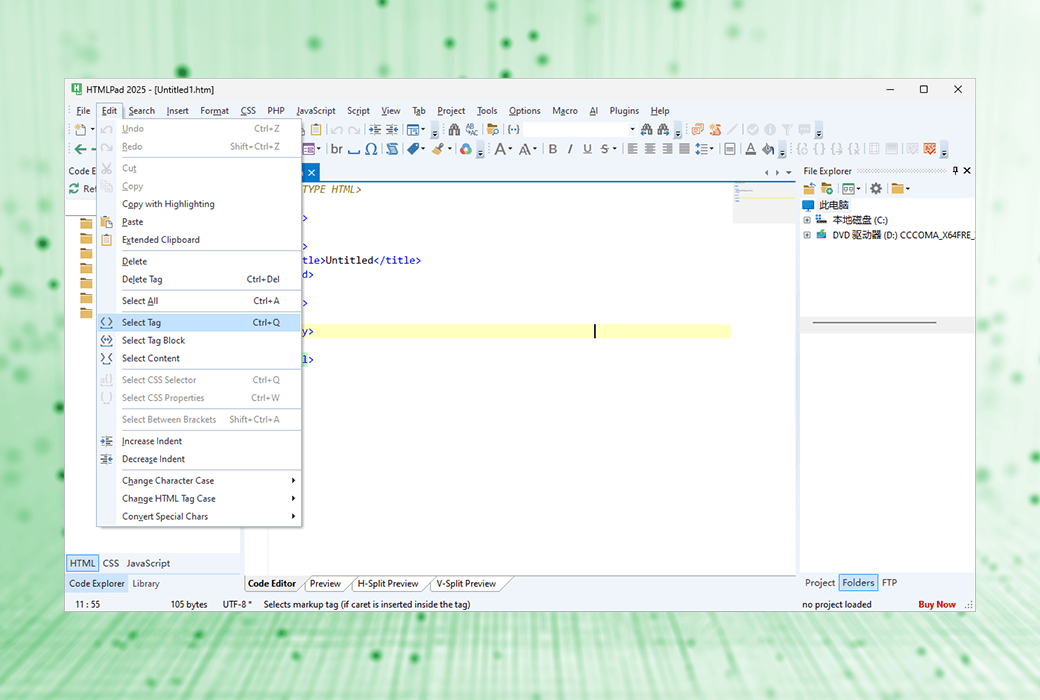
與視覺化HTML編輯工具不同,基於文字的編輯器允許您以專業水准工作並生成高品質的程式碼。 HTMLPad HTML5編輯器更進一步,為您提供工具用於管理、測試和驗證您的程式碼。
為什麼選擇HTMLPad?
與其他Web開發編輯器不同,您不必等待它加載。
HTMLPad快速、乾淨且羽量級。 它非常强大,但沒有塞滿無用的按鈕或面板。
HTMLPad功能經過精心設計,充分考慮了速度和生產力。
只需按一下幾下即可上傳/更新您的線上網站檔案。
語法檢查器、驗證器、調試器、美化器、CSS首碼器等。
官方網站: https://www.htmlpad.net/
下載中心: https://htmlpad.apsgo.cn
發貨時間:人工線上處理
運行平臺:Windows
介面語言:支持英文介面顯示,多語言可選。
更新說明:購買後支持 6 個月的免費升級更新。
買前試用:購前可免費試用。
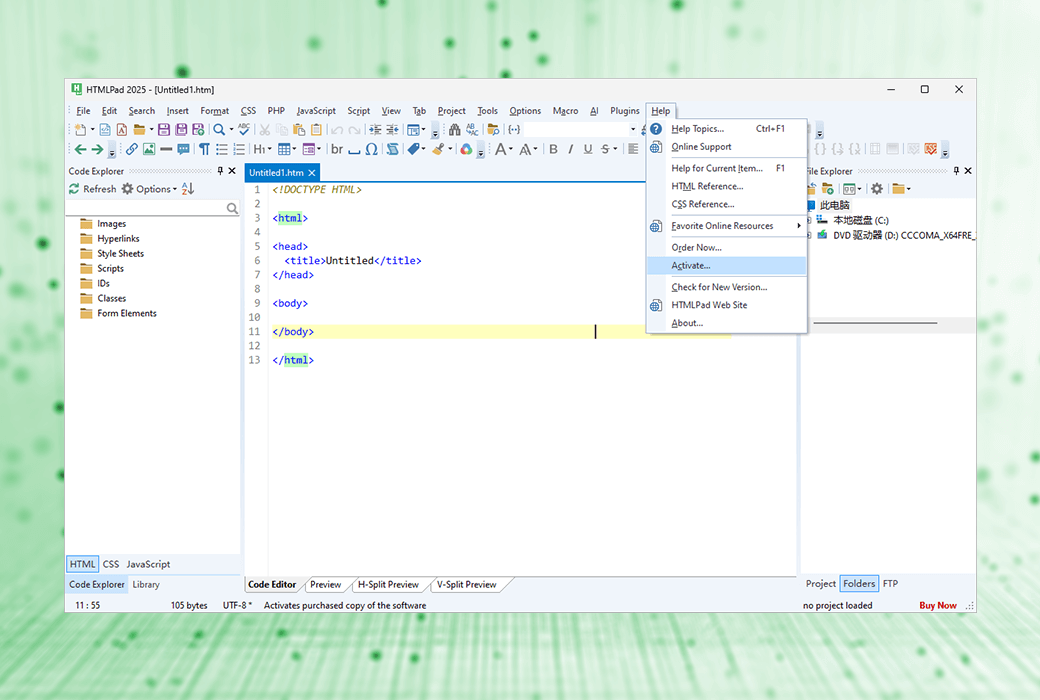
如何收貨:購買後,啟動資訊會以郵件的形式發送到下單時的郵箱,同時可在個人中心,我的訂單中查看對應的產品啟動碼。
設備數量:商業版允許您在工作電腦、家用電腦和一臺筆記型電腦上安裝該應用程序。 個人版:允許您在家用電腦和一臺筆記型電腦上安裝該應用程序
更換電腦:原電腦卸載,新電腦啟動。
啟動引導:待添加。
特殊說明:待添加。

合作洽談

要預覽 PHP 檔案,你需要在電腦上安裝一個 Web 服務器,並且必須配寘支持 PHP 檔案。 有關安裝支持 PHP 的 Web 服務器的更多資訊,請參閱 PHP 和 Web 服務器手册。
推薦使用 ; apache.org 的免費 Apache 網絡服務器。 如果你是新手,可以考慮 XAMPP 包,它不僅能安裝和配寘 Apache 網頁服務器,還能安裝和配寘 PHP、MySQL 及其他網頁開發所需的軟件。
步驟 1 -你的檔案根地址是什麼?
確定你本地的網頁服務器檔案根資料夾。 檔案根資料夾存儲通過你的網頁服務器 URL 訪問的網頁檔案。 更多資訊請參閱您的網頁服務器手册。
如果你用的是 Apache 或 XAMPP 包,找到 ; httpd.conf 檔案,用文字編輯器打開,找到以 ; DocumentRoot 開頭的那行。 在那裡你會找到檔案根資料夾。
步驟 2 -你的網頁伺服器地址是什麼?
請識別你的本地服務器網址,通常是 ; http://localhost/
步驟 3 -確保你的網頁服務器正常工作
確認你的網頁服務器確實能支持 PHP 檔案。 要做到這一點,可以把 PHP 檔案保存到你的網頁檔案根目錄,然後嘗試通過瀏覽器打開它。 例如,如果你的網頁檔案根是 ; c:\htdocs, 保存檔案為 ; c:\htdocs\index.php 並嘗試通過 URL ; 打開 http://localhost/index.php
如果你的網頁服務器正常運行,你現在就可以配寘內部預覽了。
步驟 4–配寘內部預覽
現在你必須告訴編輯器軟件如何使用你的網頁服務器來顯示 PHP 檔案預覽
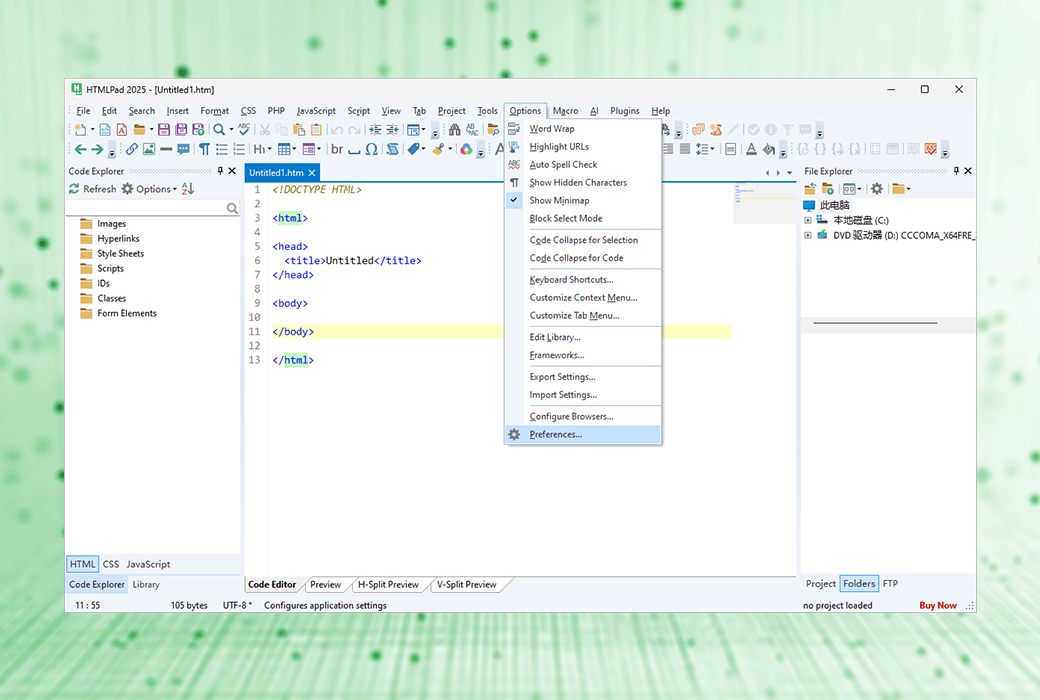
1.在選項選單中,點擊偏好設定;
2.在偏好設定視窗,點擊預覽資料夾;